



























PowerPoint müzik ekleme: PowerPoint'te sunuma ses ekleme veya silme nasıl yapılır?
PowerPoint sunumu hazırlarken içeriğin doğruluğu kadar çekiciliğine de önem verilir. Dinleyicileri sunuma dahil etmenin yolu ise görseller, ses ve müziklerle mümkündür. Ses dosyaları sayesinde estetik bir haz almak da kolaylaşır. PowerPoint dosyasına ses ekleme ve silme nasıl gerçekleşir?


Dinleyicilerin görsel hafızasına hitap eden görseller ve zihinlerini etkileyen bilgilerin yanında işitsel zevklerine de önem verilmelidir. İyi hazırlanmış bir slayt dosyasına eklenen ses veya müzik, estetik bir hava yaratmayı başarabilir. PowerPoint müzik ekleme işlemleri nelerdir?
PowerPoint’ te Sunuma Ses Ekleme ve Zamanlama
Kaliteli ve etkileyici bir PowerPoint sunusu, görsel ve metinsel ölçütlerin uyumu ile gerçekleşir. Sunumda yakalanan bu uyuma eklenebilen her özellik, dinleyicilerde daha kalıcı bir etki yaratır. Görsel ve metinsel ihtiyacı karşılayan slaytlara eklenen ses dosyaları ile dinleyicileri etkilemek oldukça kolay olur.
PowerPoint’ te sunuma ses ekleme adımları şu şekildedir:
- Öncelikli olarak ses eklemesinin yapılacağı PowerPoint dosyası açılır.
- Eklenecek ses eğer kayıt olacaksa ve profesyonel ayarlama gerektiriyorsa önceden hazırlanır.
- Açılan PowerPoint sayfasında üst panelde yer alan “Ekle” başlığına tıklanır.
- Ekle başlığı altında açılan seçenekler arasından sayfanın sağ tarafındaki medya bölümüne gidilir.
- Medya bölümünde yer alan ses seçeneğine tıklanır.
- Bu aşamada PowerPoint, iki farklı seçenek sunar.
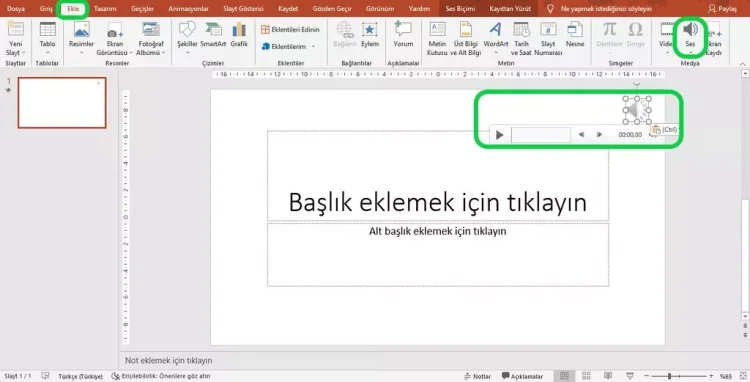
a) Bilgisayarımdaki Ses: Bu seçenek cihazdaki ses dosyalarından herhangi birini seçmek için kullanılır. Bilgisayara ya da cihaza sunuma başlamadan önce indirilmiş ses dosyaları arasından biri seçilerek slayta eklenir. Yöntemin ikinci aşamasında bahsedilen hazırlanmış ses kaydı da bu seçenekle eklenir.
b) Ses Kaydet: Bu seçenek mevcut PowerPoint dosyası açıkken hızlıca ses kaydı sağlamak amacıyla kullanılır. Açılan küçük bir kutucuk sesi kaydetmeyi durdurmayı ve kırpmayı sağlayan bazı komutlar sunar. Kaydedilen sesin istenilen zaman aralıkları kolayca seçilebilir ve sunuma eklenir.
- Sesin hangi şekilde ekleneceğine karar verdikten sonra tamama tıklanır.
- Tıklama sonrası slayt sayfasına hoparlör simgesi ve başlatma seçenekleri gelir.
- Simge istenilen yere konumlandırılır. Eklenen ses dosyası silmek istenirse simgenin üstüne tıklayıp delete tuşuna basmak yeterli olur.
PowerPoint’te Müziği Tüm Slaytlara Uygulama
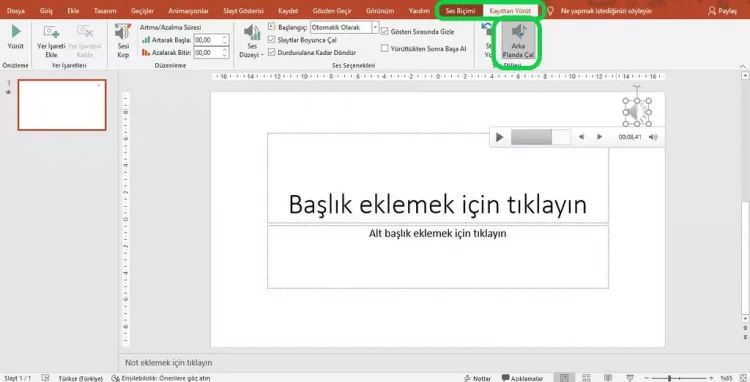
Slayta ses dosyası eklendikten sonra nasıl başlatılacağı ve nasıl geçiş yapılacağı panelin üstünde yer alan ses araçları kısmından ayarlanır. PowerPoint slaytta müzik çalma seçenekleri tercihinde bulunduktan sonra sesin tüm slaytlarda çalması için ses stilleri kısmına gidilir. Ses stillerinde yer alan arka planda çal seçeneği ile tüm slayt sunumu boyunca sesi çalmak mümkündür.
Tepkiniz nedir
 Beğendim
0
Beğendim
0
 Beğenmedim
0
Beğenmedim
0
 Muhteşem
0
Muhteşem
0
 Eğlendim
0
Eğlendim
0
 Sinirlendim
0
Sinirlendim
0
 Üzüldüm
0
Üzüldüm
0
 Vay
0
Vay
0